
• 맑음동두천 -3.3℃
  • 맑음강릉 1.2℃
  • 맑음서울 -2.3℃
  • 흐림대전 0.6℃
  • 구름많음대구 2.5℃
  • 맑음울산 2.0℃
  • 구름많음광주 2.3℃
  • 맑음부산 2.5℃
  • 구름많음고창 0.6℃
  • 구름많음제주 6.7℃
  • 맑음강화 -4.4℃
  • 구름많음보은 -0.9℃
  • 흐림금산 1.1℃
  • 맑음강진군 0.6℃
  • 맑음경주시 2.0℃
  • 맑음거제 0.3℃
기상청 제공

[프로그램활용TIP] Excel 단축키와 TIP(3)

SUBTOTAL 함수ㆍ필드명 화면 고정


Tip5. SUBTOTAL 함수 이용하기


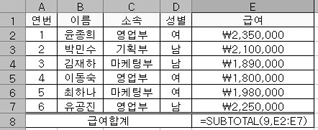
자동필터를 사용 전과 후의 합계 및 평균, 최대값 등을 손쉽게 확인할 수 있는 함수가 바로 SUBTOTAL 함수이다. 예를 들어 합계를 구해보도록 하겠다.


1) 목록을 입력하고 합계란에 SUM 함수 대신 =SUBTOTAL(9,E2:E7)을 입력한다.
2) 목록 안에 셀 포인트를 두고 메뉴 데이터의 필터⇒자동필터를 클릭한다.
3) 자동필터 단추가 생성되면 소속 옆의 를 클릭하고 영업부를 선택한다.
4) 영업부 자료만 나타나고 급여합계는 자동으로 영업부 급여 합계로 값이 변경된다.


자동필터를 해제하려면 메뉴 데이터의 필터 모두 표시를 선택하거나 를 클릭 후 모두를 선택하면 된다. 자료가 모두 표시되면 급여합계는 모든 직원의 급여합계로 변경된다.

SUBTOTAL(9,E2:E7)에서 9는 SUM 함수를 의미하고 E2:E7은 계산 범위이다. 평균 AVERAGE는 1, 수치개수 COUNT는 2, 개수 COUNTA는 3, 최대값 MAX는 4, 최소값 MIN은 5를 9 대신에 입력하면 된다. 예를 들어 =SUBTOTAL(1,E2:E7)은 평균을 자동필터 적용 후에도 자동 계산해준다.

Tip6. 필드명 화면에 고정 시키기


목록이 길어서 화면 스크롤을 하면 필드명이 보이지 않아 작업이 불편하다. 이때 틀 고정을 이용하면 필드명이 화면에 고정되어 작업이 편해진다.


1행만 고정할 경우 셀 포인터는 1행의 아래쪽 A2셀에, A열만 고정할 경우는 1행에서 고정할 열의 오른쪽인 B1셀에 그리고 1행과 A, B열을 고정할 때는 1행의 아래쪽, B열의 오른쪽 C2셀에 셀 포인터를 둔다.


고정하려는 행, 열에 맞게 셀 포인터를 위치시킨 후 메뉴 창⇒틀 고정을 클릭하면 필드명이 화면에 고정된다. 틀 고정을 취소하려면 메뉴 창⇒틀 고정 취소를 클릭하면 된다.


[가까운AI] AI 킬러 활용법 – AI 검사기로 AI 글을 ‘내 글’로 바꾸기 “AI 검사기를 돌렸더니 ‘AI 생성 의심 90%’가 나왔습니다.” 한 교수의 말에 학생들은 고개를 끄덕였다. 정작 학생은 “저 AI 안 썼어요”라고 항변하지만, 검사 결과는 이미 교수에게 부담과 의심을 던져놓은 뒤다. AI 시대의 글쓰기는 교수도, 학생도 어느 한쪽만의 문제가 아니다. 사고 방식, 글쓰기, 평가 방식이 새롭게 바뀌는 과도기적 상황 속에서 모두가 혼란을 겪고 있다. ● 교수도 난감하고, 학생도 난감하다 AI 검사기는 문장 패턴과 구조를 기반으로 ‘AI일 가능성’을 제시하지만 절대적이지 않다. 교과서적 표현이나 정제된 문장을 자주 쓰는 학생일수록, 혹은 정보 기반 개념 정리를 하는 글일수록 AI 문체와 유사하게 보일 수 있다. 교수들은 “결과만 믿자니 학생이 억울해 보이고, 학생 말을 그대로 믿자니 책임이 생기는 상황”이라고 말한다. 학생들도 마찬가지다. 성실하게 썼는데 AI 비율이 높게 나오면 억울함과 불안감이 뒤따른다. ‘AI에게 개념만 물어보는 것도 AI 사용인가?’, ‘교정 기능은 어디까지 허용인가?’ 학생들은 AI를 어떻게 사용해야 하는지 경계가 불명확한 상황에서 스트레스를 느낀다. AI 검사기에서 오해가 생기는 주요 원인은 다음과 같